Névinzert 1
Névinzert sablon létrehozása. A sablon tartalmaz 1 db képet (az inzert hátterét) és 2 db Text objektumot (név és titulus sora).
A sablon 6 kockás felúszással indul, majd 6 kocás leúszással áll le. Addig van a képernyőn, amíg a felhasználó le nem állítja.
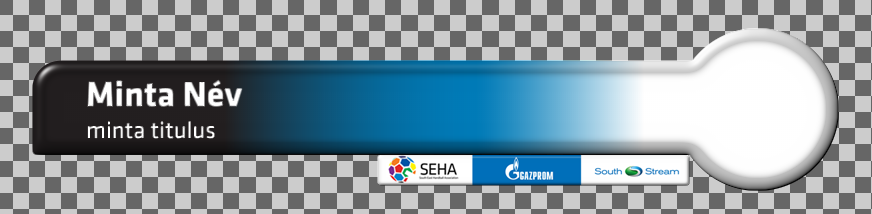
Létrehozása:
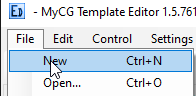
- A File menü New menüpontával létrehozunk egy új sablont.
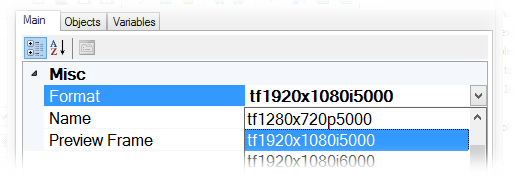
- A Main fülön kiválasztjuk a sabolon formátumát
- Az Objects fülön hozzáadunk egy
 Image objektumot a
  gomb megnyomásával. Ez lesz a névinzert hátterét megjelenítő objektum.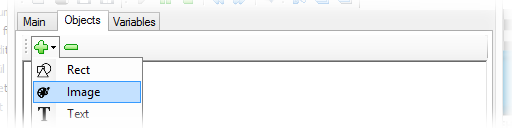
- Az új objektum Neme tulajdonságát beállítjuk egy beszédes névre.
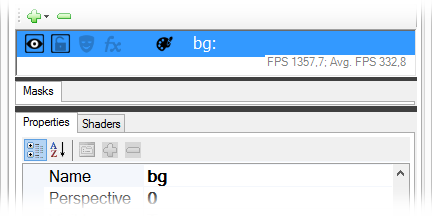
- A Filename tulajdonságot a névinzert hátterére. Ezt többféleképpen thetjük meg. Az Objektum Listában a dupla kattintással az objektumra, vagy a Filename tulajdonság mellé beírva, vagy a
 gombra kattintva.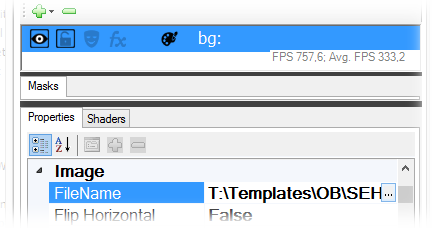
- A MyCG Engine-en a kimenet így néz ki:
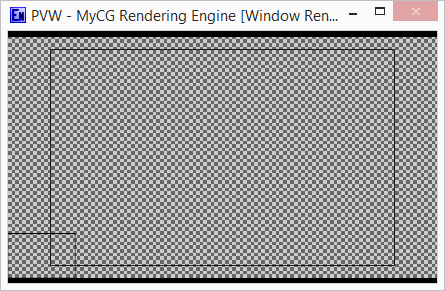
Nem látható a beállított kép. Ez azért van, mert minden objektum alapértelmezett mérete 300x200 pixel. Alapértelemzésben a kép bal alulra van igazítva, tehát a bal alsó sarkát látjuk, ahol a minta képünk nem tartalmaz semmit.
Be kell állítani az objektum kívánt méretét a Size tulajdonság 0. képkockához tartozó key frame-nél: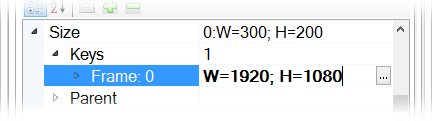
Ez többféleképpen megadható. Vagy beírjuk a kívánt értéket, vagy a gombra kattintva a csúszkákat a kívánt értékre mozgatva: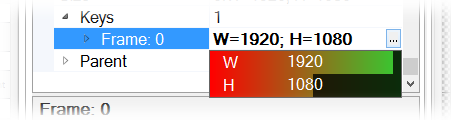
- Hozzáadunk két
 Text objektumot. Ugyanúgy, mint az Image objektumot, majd elnevezzük őket a Name tulajdonság átírásával. Az egyik legyen "név" a másik "titulus". Az objektum lista így néz ki: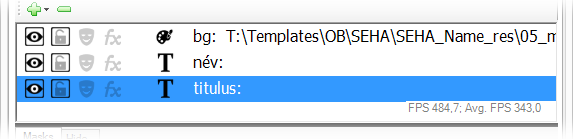
- Mivel az alapértelemzett pozíció 0;0 minden objektumhoz ezért az újonan hozzáadott objektumokat a megfelelő pozícióba kell mozgatni a Position tulajdonság használatával. Ha csatlakozva van a MyCG Template Editor a MyCG Rendering Engine-hez és a sablon lejátszásban van, akkor minden módosítást azonnal látunk a MyCG Rendering Engine-n.
A pozíció módosítása ugyanúgy történik, mint a méret módosítása. A Position tulajdonság 0. key frame-hez tartozó érték megadásával.
A kijelölt objektumok gyors mozgatásához és méretének módosításához használatunk gyorsbillentyűket is. Az Objektum lista részben található a leírása.
A Text objektumokat a kívánt pozícióba mozgatva a kimenetünk így néz ki: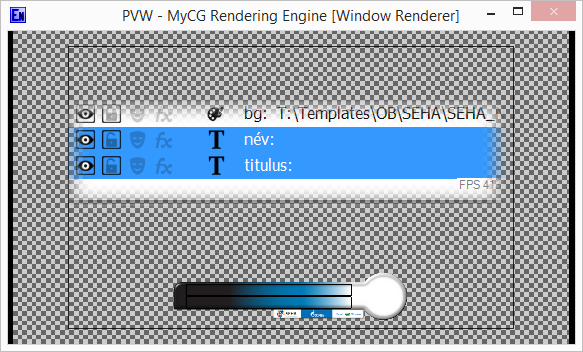
- Definiáljunk két változót, amiket a Text objektumokban fogunk használni. Változók segítságével egyszerű és gyors szövegbevitelre van lehetőség a MyCG Template List használatával.
A Variables fül kiválasztásaával látható a sablonhoz definiált változók listája. Adjunk hozzá egy-egy változót a névnek és titulusnak. Ezt agomb megnyomásával tehetjük meg. A változók neveinek különbözniük kell!
Először adjuk hozzá a névnek szánt változót és a Name tulajdonságát állítsuk "Név"-re: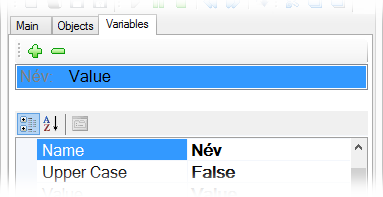
Ugyanígy tegyünk a "Titulus" változóval is. Ezután a Változó lista ígynéz ki: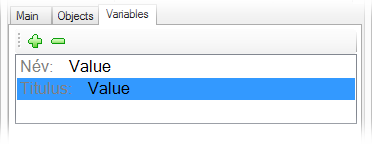
A listában a változó neve mellet az aktuális értékét láthatjuk. Ezt az értéket a Value tulajdonságal módosíthatjuk. - A változókat rendeljük hozzá a Text objektumokhoz. A "név" objektumhoz a "Név" változót, a "titulus" objektumhoz a "Titulus" változót.
Ezt a Text Editor-ban tehetjük meg. A Text Editor-ban szerkeszthető egy Text objektum tartalma. Megnyitása az Objektum listában a Text objektumra történő dupla kattintással történik.
Klikkeljünk duplán a "név" Text objektumra.
A Text Editor-ban a Szöveg szerkesztő részben jobb egérgombal kattintva, a legördülőmenüben válasszuk az Insert menü Variable menüpontját: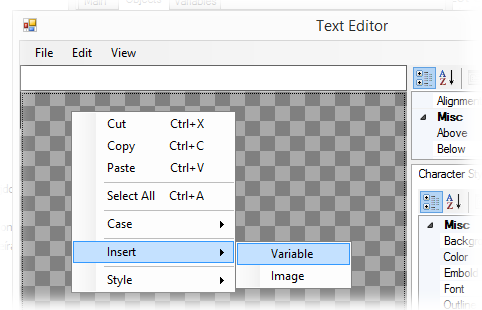
- Jelöljük ki a frissen hozzáadott változót és a tulajdonságinál állítsuk be, hogy a sablon melyik változójára hivatkozzon. Ehhez a Character Style fülön a Variable.Name tulajdonságához írjuk be, hogy "Név". Ugyanitt bállíthaó, a változó betűtípusa, színe, stb. Állítsuk ezeket a kívánt értékre.
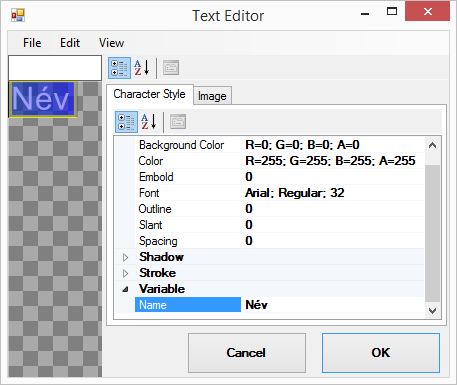
Tegyünk ugyanígy a "titulus" objektummal is.
A kimenet így néz ki: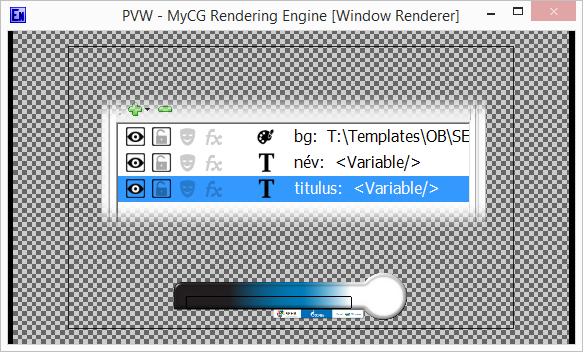
A névinzeren már látni kellene a szöveget. Mi azért nem látjuk, mert ugyanaz a Position.Z tulajdonsága mind a 3 objektumnak és a MyCG Rendering Engine a hátteret rajzolja utoljára.
Állítsuk a Position.Z tulajdonságát 1-re (vagy nagyobbra, mint a háttér Position.Z tulajdonsága) mind a kettő Text objektumnak. Most már láthatóak a szövegek: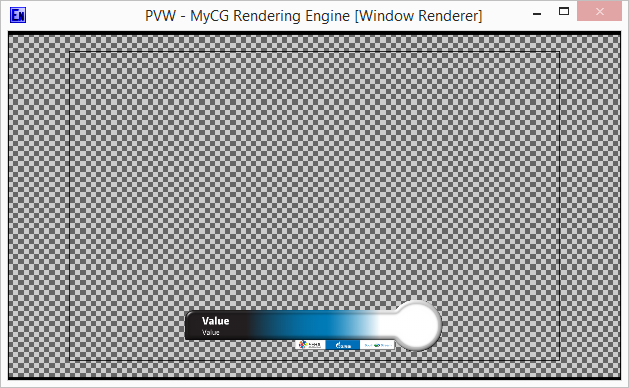
- Ha most megállíjuk a sablont a
 gomb megnyomásával, majd újra elindítjuk a
  gombal, akkor azt tapasztaljuk, hogy nincs úszás. Cut-al jön fel és megy le.
Ha úszni szeretnénk, akkor be kell állítani az összes objektum Alpha tulajdonságát. Először állítsuk be a "bg" objektum Alpha-ját.
Állítsuk az Alphá-t 0-ra a 0. key frame-nél, majd adjuk hozzá egy új key framet az Alpha timelie-hoz agomb menyomásával.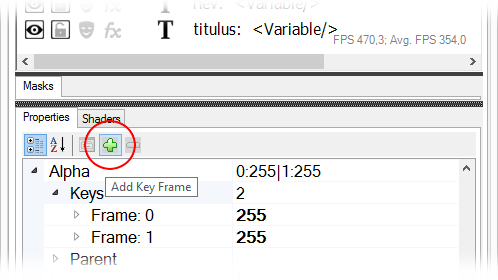
Az új key frame az 1. képkockához került. Állítsuk át a Frame tulajdonságát a 6. képkockára, majd a Value tulajdonságát 255-re (100%-os alpha).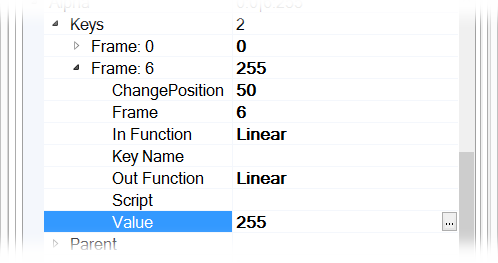
Ha most megállítjuk és újra elindítjuk a sablont, akkor látjuk, hogy a háttér felúszik 6 kockával. A két szöveg objektum cut-al jön fel, mivel a 0. key frame az Alpha tulajdonságuknál 255. Ne foglalkozzuk most a szövegekkel, hanem elötte csináljuk meg, hogy a sablon leállítására a háttér leússzon.
Ehhez adjuk még egy key framet az Alpha tulajdonsághoz és állítsuk annak Frame értékét 12-re. Ez 6 kockával később van mint az előző key frame, azért, mert 6 kockás leúszást szeretnénk. A Value értéket állítsuk 0-ra.
A sablon elindításakor most az láttszódik, hogy a háttér egy pillanatra felvillan, majd eltűnik 6 kockás úszással. Ez azért történik mert a 6. key frame-nél nem adtuk meg, hogy az Alpha tulajdonság timeline-ja megálljon. A 6. key frame Script tulajdonsága mellett klikkeljünk a gombra. A megjelenő Key Script Editor ablakba írjuk be hogy "PauseProperty" vagy az eszköztárból válasszuk ki ugyanezt, majd kattintsunk az OK gobra.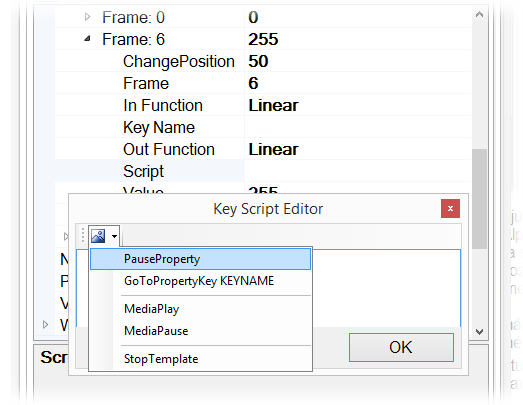
A sablon megállítása, majd elindítása után most az láttszódik, hogy a háttér felúszik, majd megáll, de amikor újra megállítom nem úszik le csak cut-tal eltűnik. Ez azért van, mert a MyCG Rendering Engine nem tudja, hogy mi ezt a timeline-t folytatni szeretnénk a sablon leállításánál. Ehez el kell nevezni a key framet egy speciális nevet használva. Ez a név a "STOP". A MyCG Rendering Engine egy sablon leállításánál megvizsgálja az összes objektum összes tulajdonságát és mindegyikkel a "STOP" key frame-hez ugrik, ahol van definiálva. Ha a timeline-t a PauseProperty használatával korábban megállítottuk, akkor elindítja azt.
Tehát csak el kell nevezni a 6. key framet "STOP"-nak.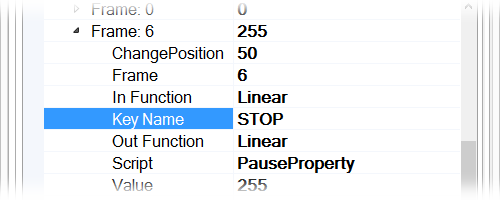
Mostmár a kimeneten a háttér felúszik indulásnál és leúszik megállásnál. - Ha azt szeretnénk, hogy a két szöveg objektum átvegye ezt az értéket, akkor állítsuk ezeknek az objektumok az Aplha tulajdonságának PropertyParent-jét a háttér objektum Alpha tulajdonságára.
A Parent Editor ablak a Parent Value tulajdonsága mellet található gombra kattintva nyitható meg.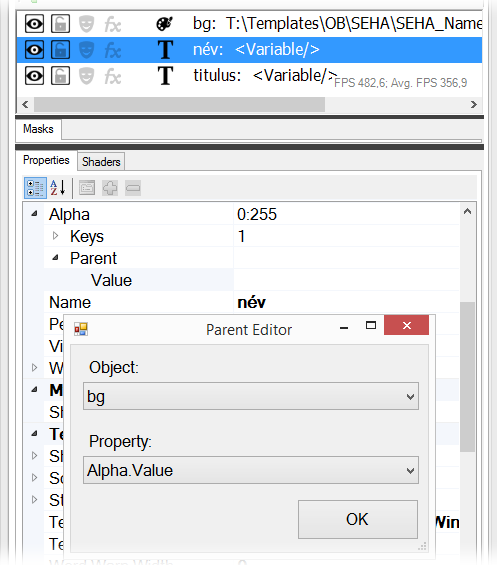
Ekkor a szülő objektum Alpha értéke hozzáadódik a gyerek objektum Alpha értékéhez. A gyerek objektum Alpha tulajdonságához tartozó key frameket ki kell törölni vagy az értékét 0-ra állítani!
A key frame törléséhez ki kell jelölni a törölni kívánt key framet, majd a gobra klikkelni.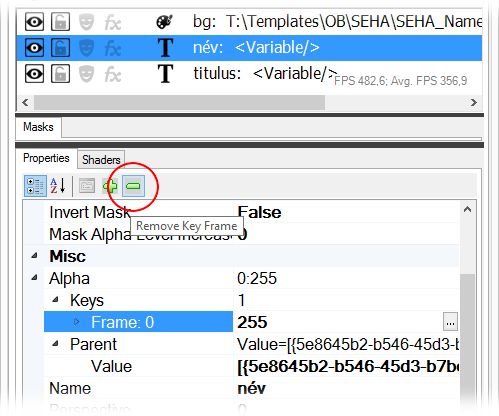
Most már a kívánt végeredmény látszik a kimeneten.
Azonban ez nem egy tökéletes megoldás. A 14. pontban ismertetett megoldás szebb és egyszerűbb megoldáshoz vezet.
Elötte töröljük a szöveg objektumok Alpha.PropertyParent-jét és Az Alpha-ájuknak legyen egy key frame a 0. kockánál és az értéke legyen 255. A következő legyen minda két szöveg Alpha-ája: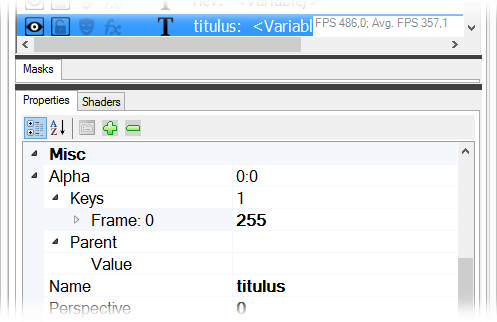
- A 13. pontban ismertetett hatás úgy is elérhető, hogy a két szöveg objektumot hozzáadjuk az Objektum listában a "bg" objektum gyereke ként. Ez úgy valósítható meg, hogy kijelöljük a szöveg objektumokat, majd ráhúzzuk a "bg" objektumra:
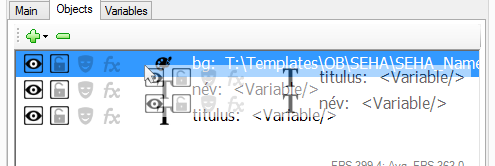
Az ilyen módon csoportosított objektumok átveszik a szülő objektum alap tulajdonságait. Origójuk a szülő objektum X,Y koorinátája lesz. Annyira lesznek átláttszóak, amennyira a szülő objektum átláttszó. Csak ott fognak láttszódni ahol a szülő láttszódik (ezalól kivétel a Group objektum).
Az Objektum lista most így néz ki: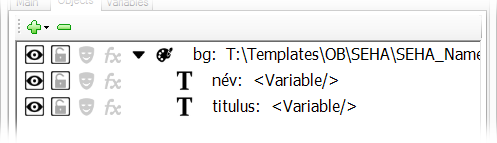
- Ezzel kész is a névinzertünk. Készen áll a MyCG Template List-el való használatra.
Created with the Personal Edition of HelpNDoc: Free EPub producer