Névinzert 2
Névinzert létrehozása. A háttér be és ki animációja szekvenciában van. A be animáció után a szekvencia egy kockáját állítjuk meg egészen a ki animációig.
A szekvencia számozásának folyamatosnak kell lennie.
A sablonban definiálunk 2 db változót is a név és a titulus értékeinek tárolására. Ezek segítségével a felhasználó gyorsan tudja szerkeszteni ezt a két mezőt a MyCG List-ből. Semmilyen formázási beállításhoz nem tud hozzáférni, csak a szöveget tudja átírni.
A minta szekvenciánk így néz ki:
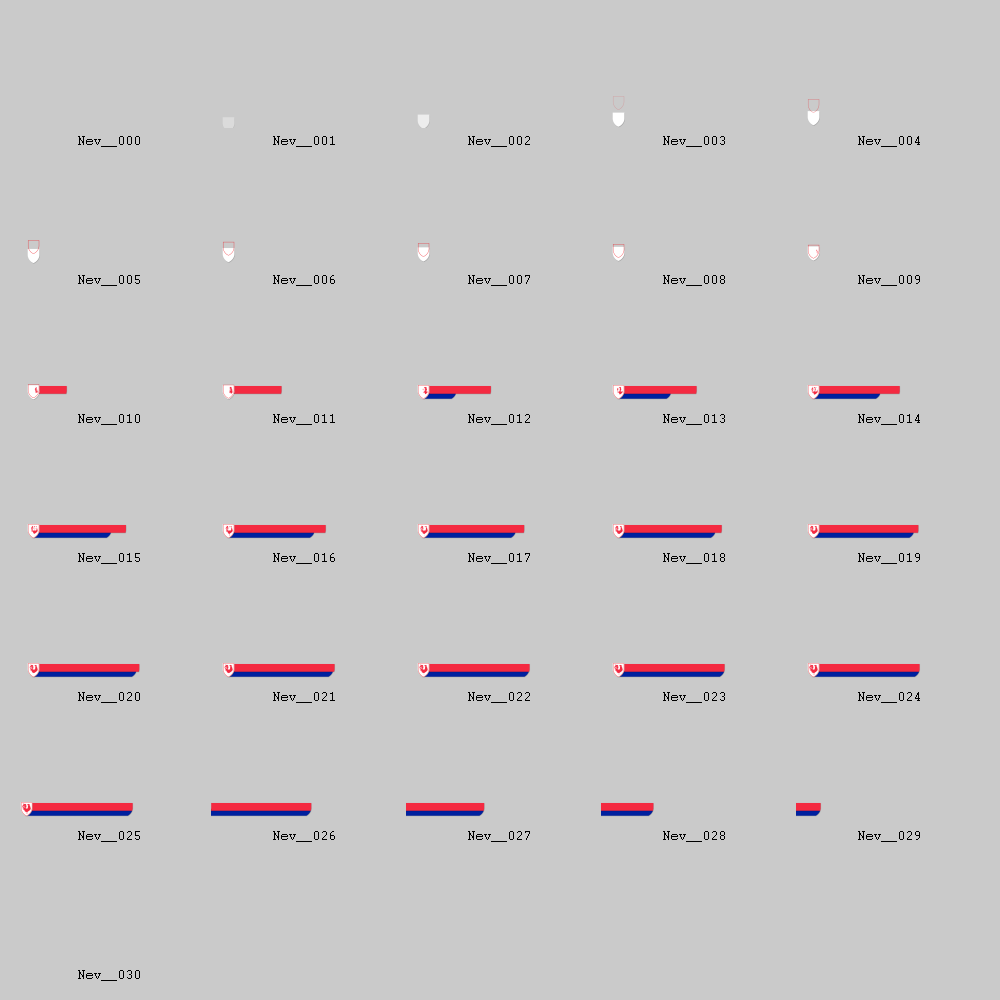
Az indexelés nullával kezdődik. A 24. kockát állítjuk meg, majd a sablon leállításánál a 24-iktől a 30-ig játszuk le.
Létrehozása:
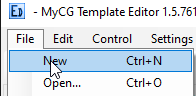
- A File menü New menüpontával létrehozunk egy új sablont.
- Az Objects fülön hozzáadunk egy
 Image objektumot a
  gomb megnyomásával. Ez lesz a névinzert hátterét megjelenítő objektum.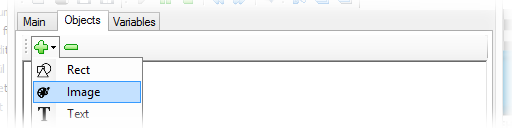
- Az új objektum Neme tulajdonságát beállítjuk egy beszédes névre.
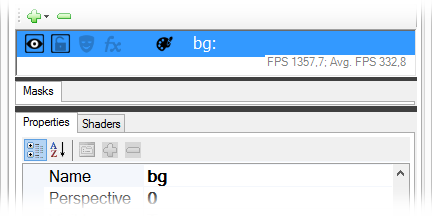
- Duplán kattintva a bg objektumra beállítom a szekvenciát. A megjelenő fájl megnyitása ablakban kijelölöm a szekvenciához tartozó összes képet.
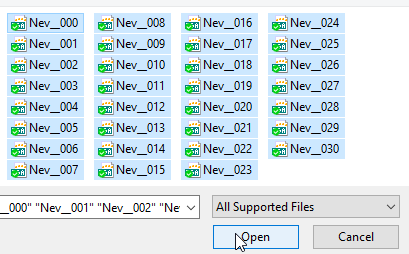
- A Seq timelineon beállítom, hogy a betöltött 31 képkockából mikor melyik jelenjen meg.
Rákattintok a Seq feliratra a bg objektum tulajdonságainál, majd a jobb oldalt megjelenő -ra. Ezzel megnyílik a timeline editor.
- Hozzá adok egy keyframe-t a time line elejéhez. Ennek hagyom a 0 értéket.
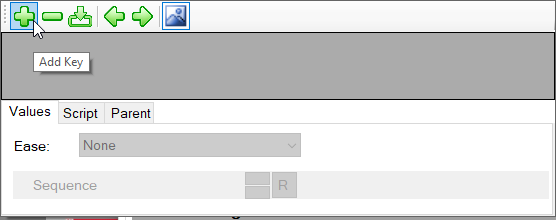
- Amilyen hosszú a be animáció annyi framemel később hozzáadok még 1 keyframe-t, aminek beállítom azt az értéket, amelyik helyen van. Jelen esetben ez a 24.
Ezzel azt érem el, hogy a 24. frame-nél a 24. indexű képkocka jelenik majd meg.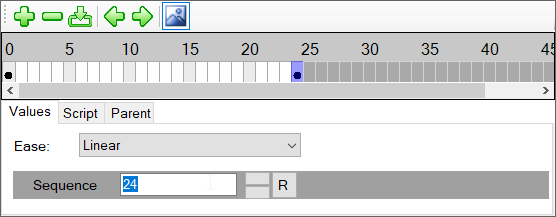
- Lepause-olom itt a timeline-t és beállítom, hogy a sablon leállásakor innentől játsza ki a ki animációt.
A Script fülön teszem ezt meg.
Hozzáadok egy pause script-et.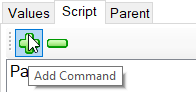
Beállítom a keyframe nevét STOP-ra.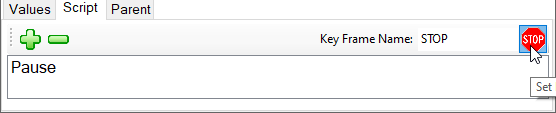
- Beállítom, hogy milyen hosszú legyen a ki animáció. Jelen esetben a ki animációnk a 30. indexű képkockával ér véget. A timelineon hozzáadok egy keyframe-t a 30. helyre és beállítom az értékét 30-ra. Ilyenkor a 30. indexű képkocka fog megjelenni, amikor timeline eléri ezt a pozíciót.
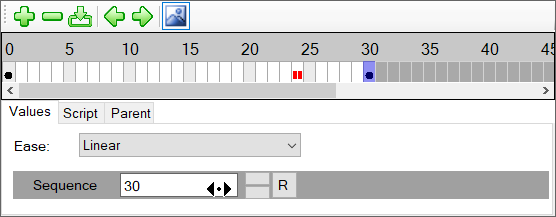
- Ha leállítom, majd elindítom a sablont, akkor már a hátterünk jól működik.

- Hozzáadok két változót a sablonhoz. Ezekben a változókban tudja a felhasználó majd megadni a Név és a Titulus értékeit.
Ezt a Veriable fül gombjával teszem meg.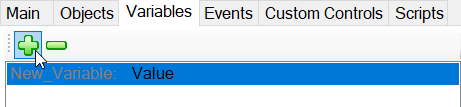
- Az 1. hozzááadása után kijelölöm és a Name tulajdonságát beállítom Név-re.
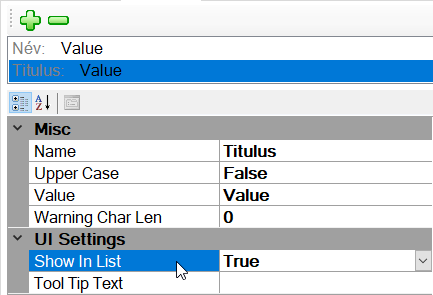
A Show In List tuladonságát true-ra. Ezzel endeélyezzük, hogy a MyCG List-ben megjelenjen ez a mező.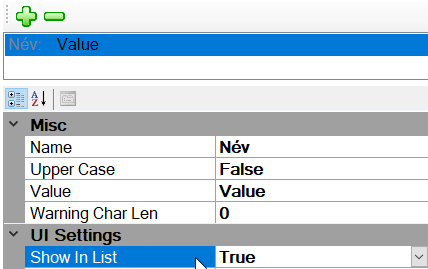
- Hozzáadok még 1-et és annak a Name mezőjét beállítom Titulus-ra. A Show In List-et pedig szintén true-ra.
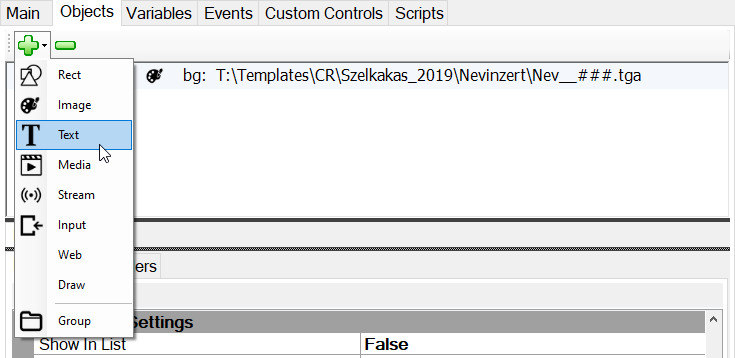
- Az Object fülön hozzáadok egy új szövegdobozt a név megjelenítéséhez.
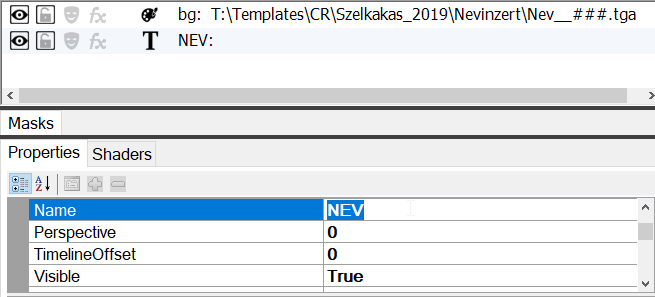
- Beállítom az objektum nevét NEV-re.
- A Z koordinátáját nagyobbra állítom, mint a háttér (bg) koordinátája.
A nagyobb Z van felül. A mi esetünkben a házzér Z-je 0. A NEV Z-jét 1-re állítom.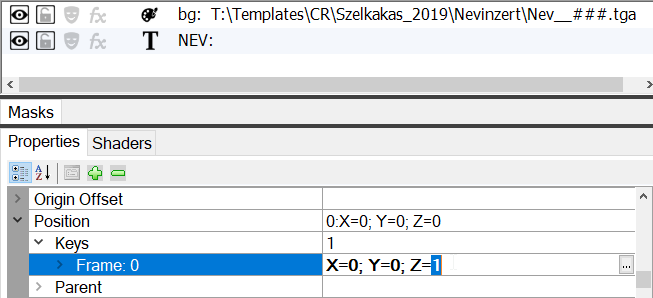
- A szövegdobozt a kívánt helyre mozgatom.
A CTRL+ALT+kurzor billentyűkkel a pozícióját állítom. A SHIFT+CTRL+ALT+kurzor billenyűkkel a méretét.
A Gyorsbillentyűk részben van a többi elérhető lehetőség.
- A szövegdoboz tulajdonságaiban beállítom az If Width Bigger értéket Scale-re.
Ilyenkor, ha a szöveg túllógna a doboz méretén, akkor összenyomja, hogy beleférjen.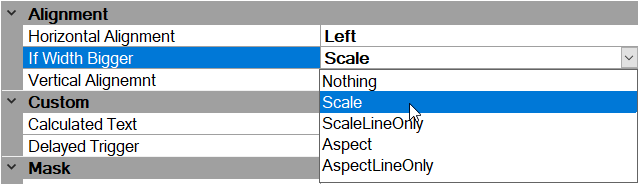
- Duplán kattintva a szövegdobozra megnyitom a Text Editort.
Itt hozzárendelem a szövegdobozhoz a Variables fülön definiált Név változót a szöveg terület felugró menüjének Insert/Variable menüpontjának kiválasztásával.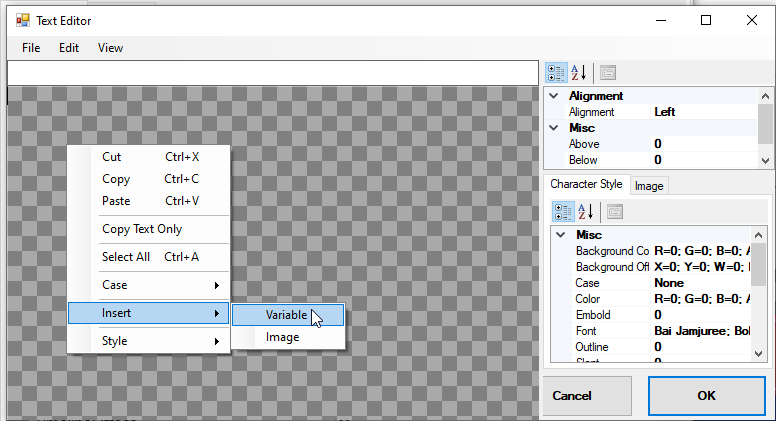
- Kijelölöm a hozzáadott változót és a jobb oldali tulajdonágainál beállítom, hogy a Név változóra hivatkozzon.
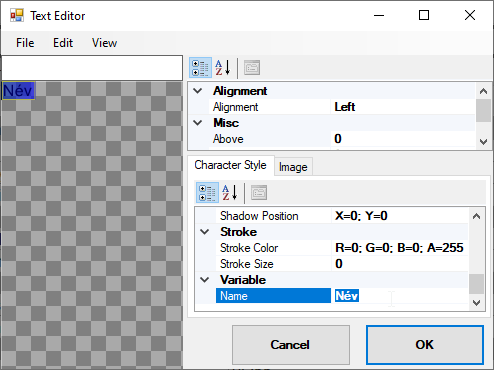
- Feljebb görgetve beállítom a betűtípust és a színt.
A betütípusok közül a gombbal tudunk válogatni.
A színt, vagy RGB kóddal lehet megadni, vagy a mezőbe kattintás után a gombra kattintással.

- Lemásolom a NEV objektumot, hogy titulust csináljak belőle.
Ehhez kijelölöm, majd az Edit/Copy menüt használom. Azután beillesztem az Edit/Paste menüvel.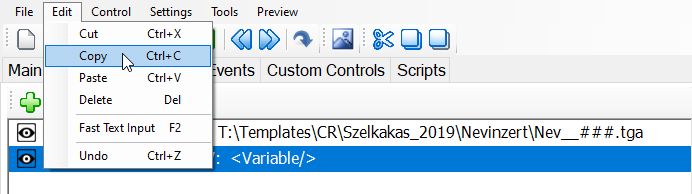

- Kijelölöm az új objektumot, majd elnevezem TITULUS-nak.
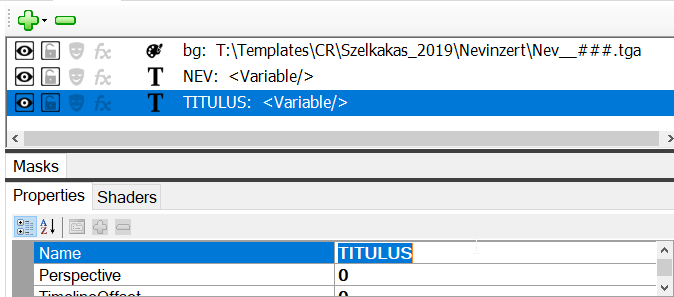
- Duplán kattintva a TITULUS objektumra a Text Editor-ban átállítom, hogy a Titulus nevű változóra hivatkozzon.
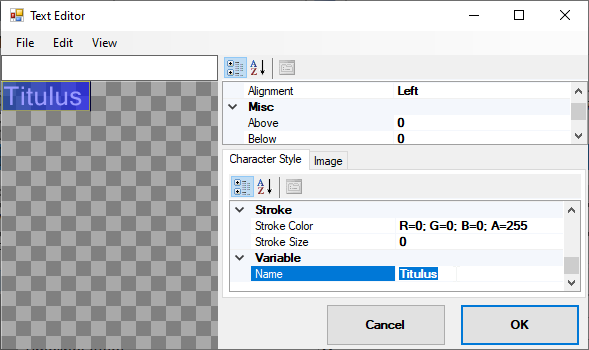
- Ilyenkor a két szövegdoboz még azonos pozícióban van. Kijelölöm a TITULUS objektumot és a gyorsbillentyűkkel a kívánt helyére mozgatom.

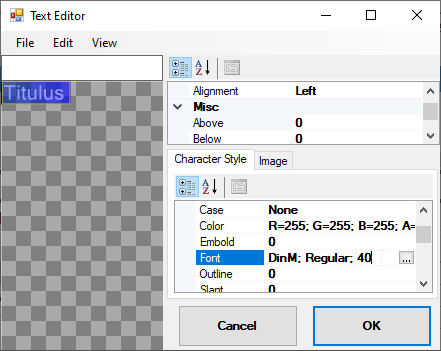
- Duplán kattintva a TITULUS objektumra a Text Editor-ban beállítom a kívánt betűtípust és méretet, majd korrigálok a szövegdoboz pozícióján, ha szükséges.

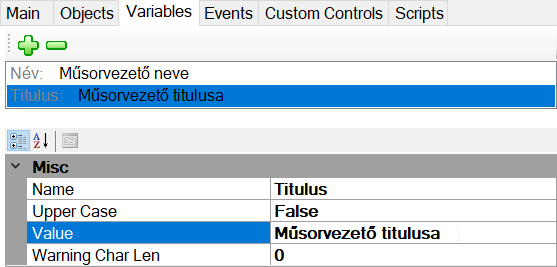
- Tesztelem a változó hivatkozásokat. A Variables fülön adok értéket a Név és a Titulus változónak úgy, hogy kijelölöm a változót, majd a Value tulajdonságába megadom a kívánt értéket.

- Beállítok felúszást és leúszást a NEV objektumhoz.
Kijelölöm a NEV objektumot, majd az Alpha tulajdonságánál a gombra kattintok.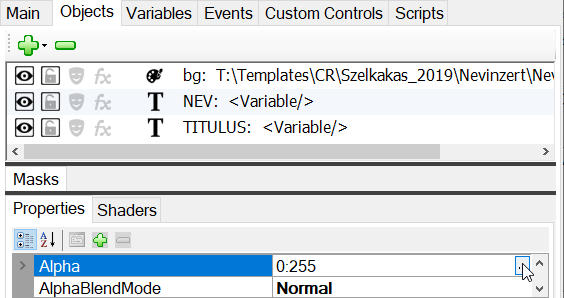
- A timeline editorban hozzáadok egy új keyframe-t pl. a 10. pozícióba. Ilyenkor, ha mozgok a timelineon (valahova belekattintok), akkor a PVW csatornál látni fogom az animációt. Így meg tudom keresni, hogy mikortól lehet elkezdeni a felúszást.
Nekem 15-25-ig kell felúsznom ezért hozzáadok a 15. és a 25. helyre is egy keyfame-et.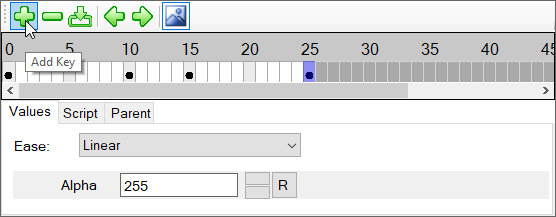
- A 0. és a 10. helyen lévőket kitörlöm, úgy, hogy kijelölöm őket, majd a
 gombra kettintok.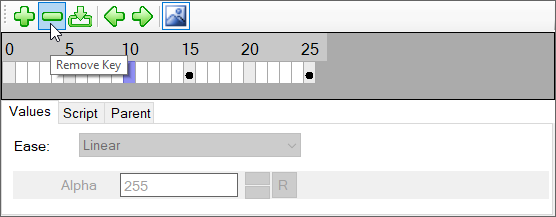
- Beállítom a 15. keyframe-nél az Alpha értékét 0-ra. Innen kezdődik majd a felúszás.
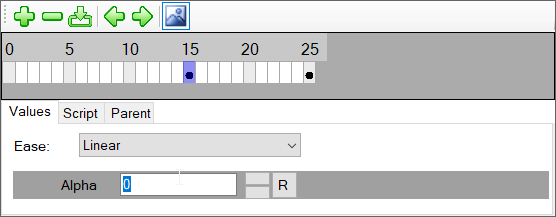
- A leúszást a sablon leállításakor úgy csinálom meg, hogy a 25 keyframe-nél lepausolom a timeline-t a Pause script-tel.
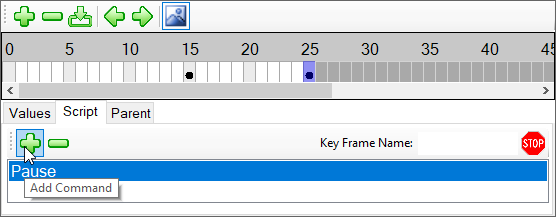
- Ezután elnevezem STOP-nak. A sablon leállásakor az összes timeline-on odaugrik a STOP nevű keyframe-khez és elindítja azokat. Így jön létre a ki animáció.
A nevezést úgy tudom megcsinálni, hogy a Key Frame Name mezőbe beírom, hogy STOP, vagy a gombra kattintok.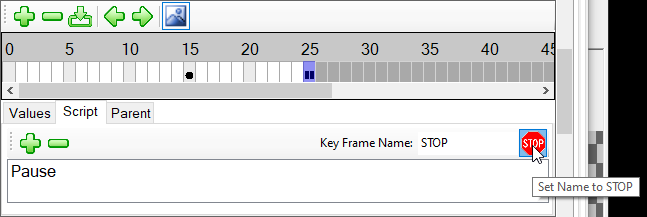
- Ezután beállítom, hogy mennyi képkocka alatt ússzon le a szöveg. Jelen esetben 5 kocka alatt.
Ehhez hozzáadok egy keyframe-t a 30. kockához és beállítom az értékét 0-ra. A leúszás a 25-től 30-ig fog történni.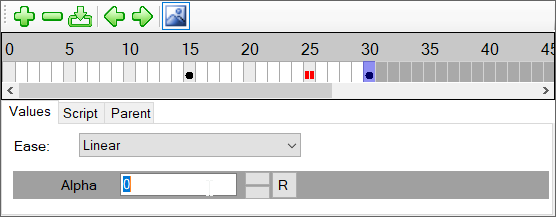
- Beállítom a TITULUS objektum úszását is. Jelen esetben ennek ugyanolyannak kell lennie, mint a NEV objektumé. Az objektumok azon tulajdonságait, amelyeknek van timeline-ja lehet másolni.
Kijelölöm az NEV objektum Alpha tulajdonságát, majd CTRL+C-t nyomok.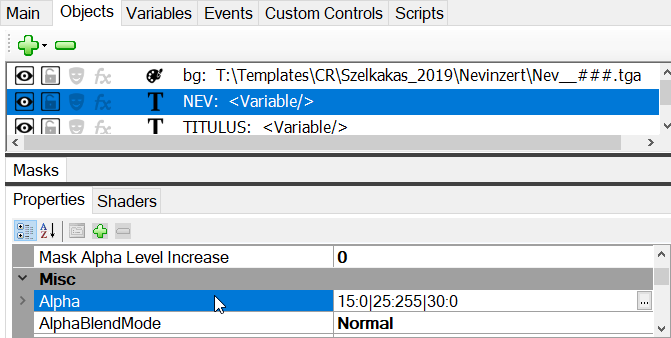
- Kijelölöm azt az objektumot, aminek szeretném, ha ugyanezek az Alpha tulajdonságai lennének, majd CTRL+V-t nyomok.

- A sablon leállításával, majd elindításával ellenőrzöm a kívánt eredményt.

Created with the Personal Edition of HelpNDoc: Converting Word Docs to eBooks Made Easy with HelpNDoc