Sablon lista
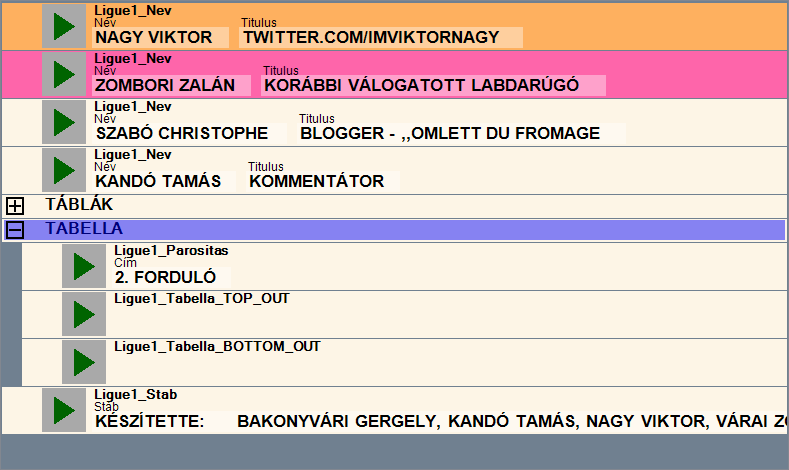
A sablon listában találhatóak a betöltött sablonok. Ezek bármelyik pillanatban rendelkezésre állnak lejátszásra. Nem kell őket már külön betölteni.
A sablon beállításaitól függően egyszerre több sablon is kiadható.
Sablon beszúrása a listába a Az Edit/Insert/Template menü kiválasztásával, vagy az INS gomb megnyomásával történik.
Kettő fajta elem szúrható be:
- Template: A MyCG Template Editorral létrehozott sablon
- Note: Megjegyzés. Segítségével csoportokba rendezhetőek a sablonok. A csoportok a mellettük található
 ,
,  gombok segítségével össszecsukhatóak és szétnyithatóak a könnyebb áttekinthetőség érdekeében.
A sablon beszúrásakor a MyCG List készít egy másolatot a beszúrt sablonról (ha a sablon List Create Copy tulajdonsága True). Ez a másolat a MyCG List-ben szabadon szerkeszthető a sablon felugró menüjéből az Edit menüt kiválasztva. Ilyenkor változás esetén az eredeti sablon nem módosul. A lista mentésével a listában lesz elmentve minden változtatás.
A a sablon List Create Copy tulajdonsága False, akkor nem készül másolt a listába. Minden alkalommal, amikor lista betöltődik, akkor az eredeti fájl lesz újra betöltve. A változók értékei, és az olyan objektumoké amelyek Store Value In List tulajdonsága True (Text-nél csak text, Image-nél csak Filename, Media-nál csak Filename, Rect-nél csak Color tulajdonság), ilyenkor a listában tárolódnak le.
A listában bármelyik elemet lehet:
- mozgatni: Egérrel, vagy a CTRL + FEL, CTRL+LE billentyűkonbinációval.
- másolni: Edit/Copy vagy CTRL+C
- kivágni: Edit/Cut vagy CTRL+X
- beilleszteni: Edit/Paste vagy CTRL+V
- törölni: Edit/Delete vagy a DEL gomb
A listában megjelennek a sablonok azon változói és objektumainak értékei (Text text tulajdonsága, Image Filename tulajdonsága, Media Filename tulajdonsága, Rect Color tulajdonsága), amelyeknél a Show In List tulajdonság engedélyezve van.
Az egyes elemek szerkesztése az elemre dupla kattintással lehetséges.
A szöveg módosítása esetén minden esetemen ENTER-t kell nyomni a módosítások mentéséhez.
A sablon tartalma a Fast Text Editor segítségével is módosítható. A sablo felugró menüjéből a Fast Text Eeditor menüpontot kell választani, vagy az F2 gyorsbillentyűt használni.
Lehetőség van előre definiált Érték Preseteket használni pl. a névinzertek kitöltéséhez. Ha be van állítva az adat fájl és tartalmaz olyan presetet, ami használható a kiválasztott sablonnal, akkor megjelenik a Value Presets menü, ahonnal elérhetőek az adatok.
Ez egyes elemk kiszínezhetőek az elem felugró menüjéből a Properties/Color menüt választva.
Created with the Personal Edition of HelpNDoc: Streamline Your Documentation Creation with a Help Authoring Tool